MyBalio
LangueFR

Sachez où va
votre argent.

Suivez vos dépenses et vos charges mensuelles, puis consultez votre bilan projet par projet.
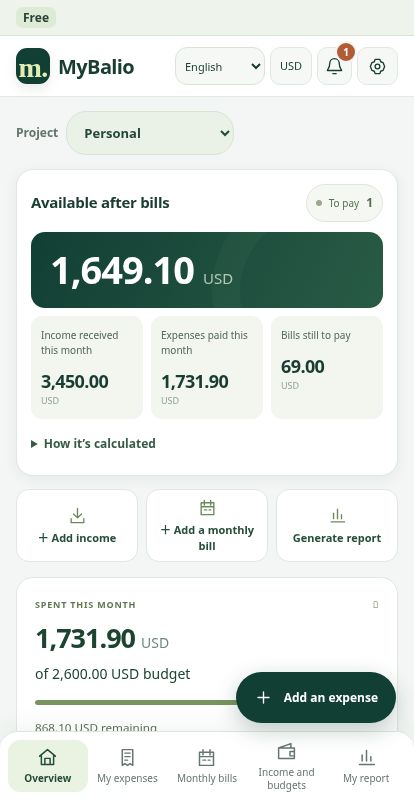
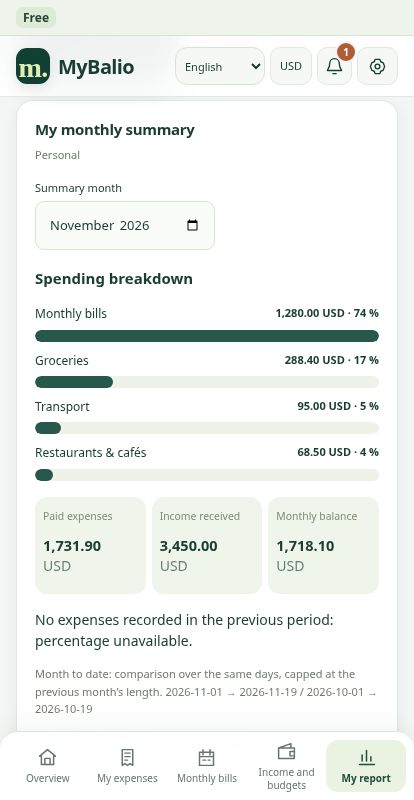
Captures de MyBalio 0.10.3 avec des données fictives. Touchez une image pour l’agrandir.

Une vue d’ensemble.

Des achats du quotidien au budget partagé, donnez une place à chaque opération.

Suivre ses dépenses

Enregistrez vos dépenses et revenus, fixez des budgets par catégorie et consultez le bilan de chaque mois.

Anticiper les charges

Programmez vos charges récurrentes et marquez-les comme payées après règlement. Voyez ce qu’il reste à payer.

Organiser ses projets

Gérez séparément vos budgets personnel, familial ou associatif. Partagez un projet avec des lecteurs ou des contributeurs.

Suivre les achats par carte et en espèces

Confirmez les paiements reconnus sur Android et enregistrez les achats en liquide dans le portefeuille espèces.

Le mode d’emploi MyBalio.

Retrouvez les étapes dont vous avez besoin, de la première dépense au premier projet partagé.

Commencer
  1. Choisissez la langue et vérifiez la devise affichée en haut de l’application.
  2. Commencez en mode local ou ouvrez Réglages → Compte et synchronisation pour vous connecter et synchroniser plusieurs appareils.
Ajouter une dépense ou un revenu
  1. Sélectionnez un projet, puis touchez Ajouter une dépense ou Ajouter un revenu. Vous pouvez changer le projet dans le formulaire.
  2. Saisissez le montant, le libellé, la date et la catégorie ou le type de revenu. Laissez la dépense à payer si elle n’a pas été réglée.
Gérer les charges mensuelles et les budgets
  1. Dans Charges mensuelles, créez une charge récurrente en précisant son montant et son échéance.
  2. Après règlement, marquez-la comme payée. Si un paiement correspondant est détecté, vous pouvez le rattacher à l’échéance existante.
  3. Dans Revenus et budgets, fixez des plafonds par catégorie pour le projet sélectionné.
  4. Pour fixer un plafond mensuel global, ouvrez Réglages et vérifiez le projet affiché au-dessus de Budget mensuel.
Consulter le bilan mensuel
  1. Ouvrez Mon bilan et choisissez un mois et un projet.
  2. Le bilan indique les revenus reçus, les dépenses payées et la différence. Les échéances à payer restent visibles dans Charges mensuelles.
Configurer la détection et le portefeuille espèces
  1. Sur Android, ouvrez Réglages → Paiements détectés, autorisez l’accès aux notifications et choisissez les applications bancaires ou de paiement à écouter.
  2. Vérifiez les paiements reconnus avant de les enregistrer. La détection dépend du format de notification de l’application choisie.
  3. Activez Portefeuille espèces pour confirmer un retrait reconnu, puis cochez Payé en espèces lors d’un achat. Le retrait alimente le portefeuille et l’achat compte comme dépense.
Inviter quelqu’un dans un projet
  1. Connectez-vous avec une adresse e-mail vérifiée. Dans Gérer les projets, choisissez Partager à côté du projet.
  2. Indiquez l’adresse du compte MyBalio de l’invité et choisissez Lecteur ou Contributeur. Vérifiez le message sur l’historique avant d’envoyer.
  3. L’invité accepte dans Réglages → Projets partagés. Le lecteur consulte le projet. Le contributeur peut aussi saisir et modifier ses propres opérations. Le propriétaire peut changer ou retirer les accès.
Synchroniser et exporter ses données
  1. Dans Réglages → Compte et synchronisation, choisissez Synchroniser maintenant. Utilisez le même compte sur les appareils à synchroniser.
  2. Dans Réglages, exportez une sauvegarde JSON. Dans Mes dépenses, utilisez Export CSV pour obtenir un fichier utilisable dans un tableur.